| 1. |
เปิดโปรแกรม MS-Outlook |
| 2. |
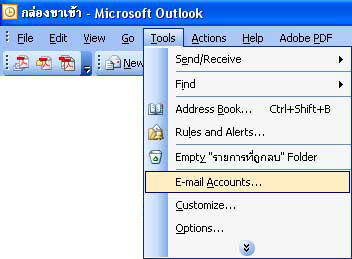
เลือก Menu Tools > E-mail Accounts... |
 |
3. |
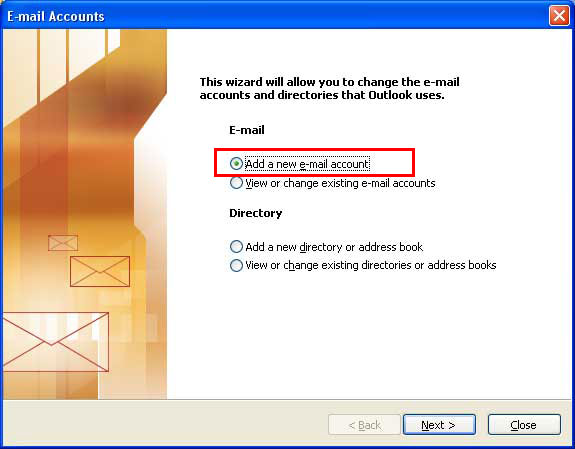
เลือกหัวข้อ Add a new e-mail account. เพื่อทำการ เพิ่มอีเมลใหม่ ดังรูปด้านล่าง |
 |
4. |
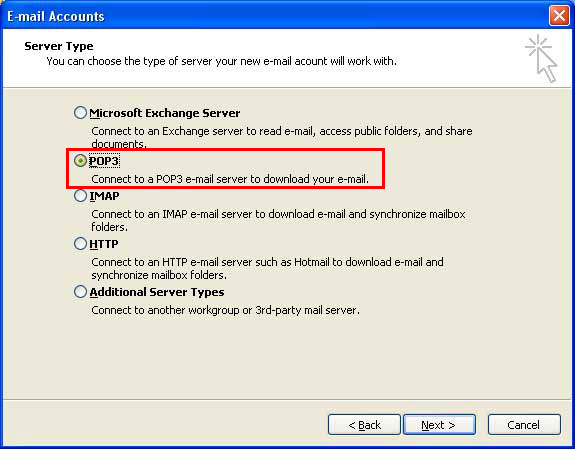
ให้เลือกหัวข้อ POP3 เพื่อรับอีเมลจาก Mail Server |
 |
5. |
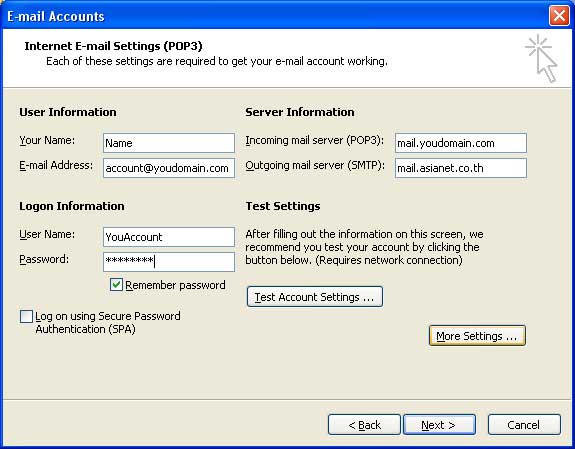
จะขึ้นหน้าจอให้ใส่ User และ Password, ข้อมูลเซิร์ฟเวอร์ ซึ่งมีรายละเอียด ดังนี้ |
|
| User Information |
| Your Name |
: |
ให้ใส่ ชื่อของคุณ |
| E-mail Address |
: |
ใส่ อีเมล เช่น YouName@youdomain.com (youdomain.com คือ ชื่อ domain ของคุณ) |
| Logon Information |
| User Name | : |
Username ในการเข้า E-mail |
| Password |
: |
Password ในการเข้า E-mail |
|
| |
เมื่อเสร็จแล้วให้ กดปุ่ม Test Account Settings... |
 |
6. |
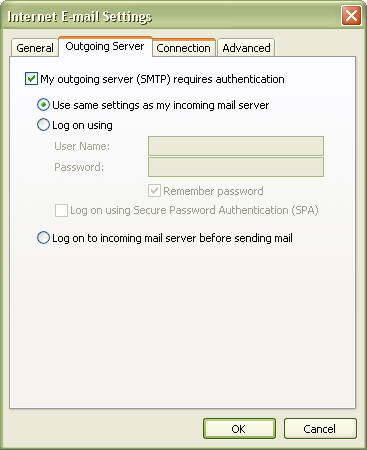
More Settings... ดังรูปบน จะขึ้นหน้าจอดังรูปล่าง |
|
| - |
กดปุ่ม More Settings... |
| - |
เลือก Tab Outgoing Server |
| - |
ทำเครื่องหมายถูกหน้า My outgoing server (SMTP) requires authentication |
-
|
เลือกไปที่ Use same setting as my incoming mail server ในกรณีที่ ใช้ SMTP และ User และ Password เดียวกับ POP3 |
-
|
เลือกไปที่ Logon Using ในกรณีที่ ไม่ได้ใช้ SMTP และ User และ Password เดียวกับ POP3 |
 |
| - |
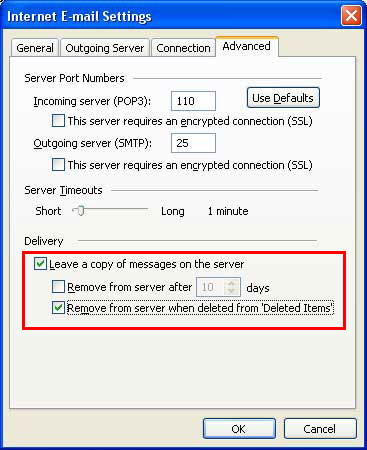
เลือก Tab Advanced |
-
|
ทำเครื่องหมายถูก ที่หน้า Leave a copy of messages on the server (เพื่อเป็นการ Back up อีเมลไว้ที่ Server ข้อเสียคือ จะทำให้พื้นที่เก็บอีเมลบน Server เต็ม) |
-
|
ทำเครื่องหมายถูก ที่หน้า Remove from server when deleted from 'Deleted Items' เพื่อเป็นการลบ E-mail ใน Server ด้วย |
หมายเหตุ ถ้าไม่มีการทำเครื่องหมายถูกที่ Leave a copy of message on the server หลังจากที่โปรแกรม MS-Outlook ดูดอีเมลมาเก็บไว้ในเครื่องของท่านแล้ว โปรแกรมจะทำการลบอีเมลที่ Server ทันที |
 |
|