| 1. |
เปิดโปรแกรม MS-Outlook |
| 2. |
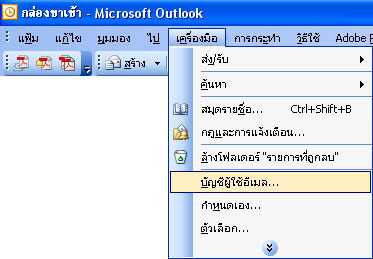
เลือก เครื่องมือ > บัญชีผู้ใช้อีเมล... |
 |
3. |
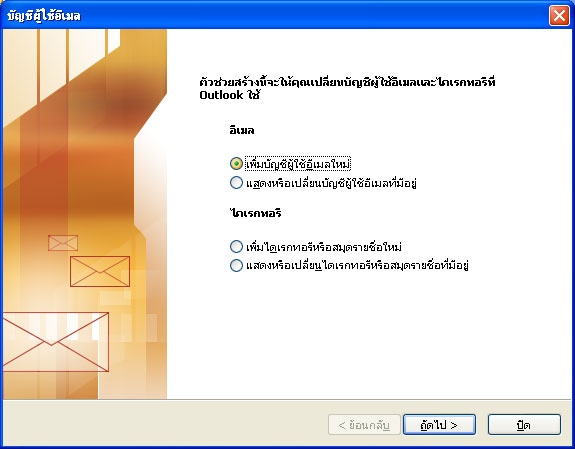
เลือกหัวข้อ เพิ่มบัญชีผู้ใช้อีเมลใหม่ เพื่อทำการ เพิ่มอีเมลใหม่ ดังรูปด้านล่าง |
 |
4. |
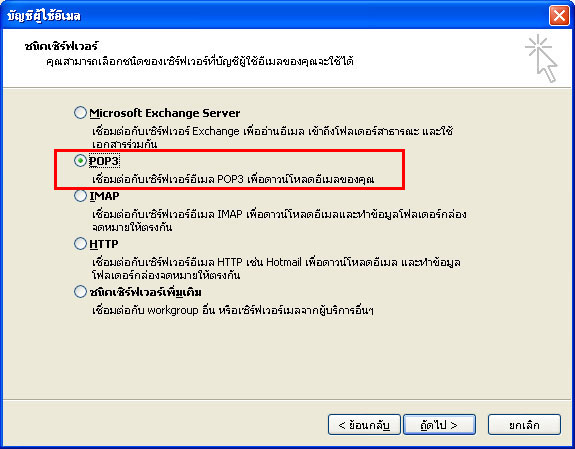
ให้เลือกหัวข้อ POP3 เพื่อรับอีเมลจาก Mail Server |
 |
5. |
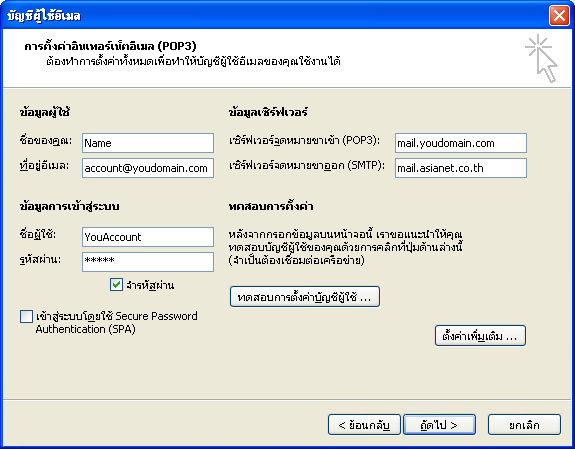
จะขึ้นหน้าจอให้ใส่ User และ Password, ข้อมูลเซิร์ฟเวอร์ ซึ่งมีรายละเอียด ดังนี้ |
|
| ข้อมูลผู้ใช้ |
| ชื่อของคุณ |
: |
ให้ใส่ ชื่อของคุณ |
| ที่อยู่อีเมล |
: |
ใส่ อีเมล เช่น YouName@youdomain.com (youdomain.com คือ ชื่อ domain ของคุณ) |
| ข้อมูลการเข้าสู่ระบบ |
| ชื่อของคุณ | : |
Username ในการเข้า E-mail |
| รหัสผ่าน |
: |
Password ในการเข้า E-mail |
|
| |
เมื่อเสร็จแล้วให้ กดปุ่ม ทดสอบการตั้งค่าบัญชีผู้ใช้ |
 |
6. |
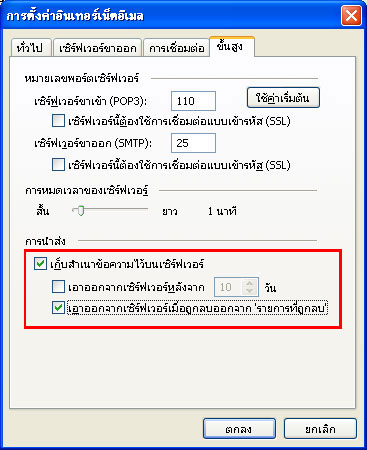
ตั้งค่าเพิ่มเติม ดังรูปบน จะขึ้นหน้าจอดังรูปล่าง |
|
| - |
กดปุ่ม การตั้งค่าเพิ่มเติม |
| - |
เลือก ขั้นสูง |
-
|
ทำเครื่องหมายถูก ที่หน้า เก็บสำเนาข้อความไว้บนเซิร์ฟเวอร์ (เพื่อเป็นการ Backup เมล์ไว้ที่ Server) |
-
|
ทำเครื่องหมายถูก ที่หน้า เอาออกจากเซิร์ฟเวอร์เมื่อถูกลบออกจาก 'รายการที่ถูกลบ' เพื่อเป็นการลบ E-mail ใน Server ด้วย |
 |
|